노코드 웹사이트 만들기:
Webflow vs Framer vs Wix 실전 비교 가이드
웹사이트가 필요하지만 개발자를 고용할 예산이 없다면? 또는 아이디어를 빠르게 시각화해서 보여줘야 한다면? 2026년 현재, 코딩 없이도 전문적인 웹사이트를 만들 수 있는 노코드 웹빌더가 그 어느 때보다 강력해졌습니다. 이 글에서는 가장 많이 사용되는 세 가지 플랫폼 — Webflow, Framer, Wix — 을 실전 관점에서 비교하고, 포트폴리오와 랜딩페이지 제작부터 SEO 설정, 도메인 연결까지 전 과정을 안내합니다.
노코드 웹빌더, 왜 지금 주목받나
과거에는 웹사이트를 만들려면 HTML, CSS, JavaScript를 최소한으로 알아야 했습니다. 하지만 노코드 웹빌더의 등장으로 디자인 감각만 있으면 누구나 프로페셔널한 웹사이트를 제작할 수 있게 되었습니다. 특히 프리랜서, 1인 창업자, 디자이너들에게 노코드 웹빌더는 필수 도구로 자리잡았습니다.
노코드 웹빌더를 선택할 때 고려해야 할 핵심 기준은 다음과 같습니다:
- 디자인 자유도: 템플릿에 갇히지 않고 원하는 대로 커스터마이징할 수 있는가?
- 반응형 지원: 모바일, 태블릿, 데스크톱에서 모두 잘 보이는가?
- SEO 기능: 검색엔진 최적화를 위한 설정이 충분한가?
- 성능: 페이지 로딩 속도가 빠른가?
- 가격: 무료 플랜으로 시작할 수 있는가?
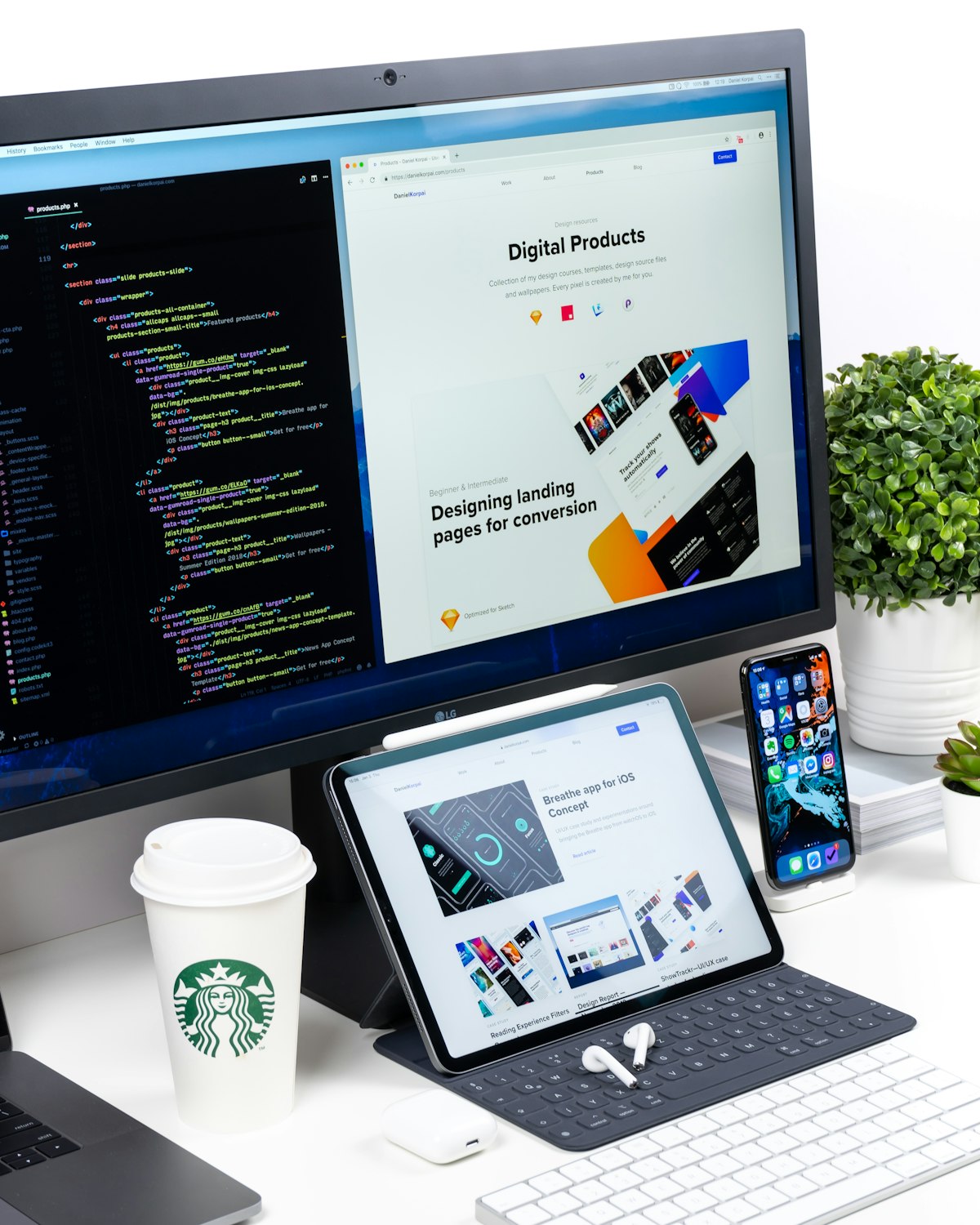
노코드 웹빌더로 전문적인 웹사이트를 코딩 없이 제작할 수 있습니다
3대 노코드 웹빌더 완전 비교
| 기능 | Webflow | Framer | Wix |
|---|---|---|---|
| 디자인 자유도 | 매우 높음 | 높음 | 중간 |
| 학습 난이도 | 높음 (CSS 개념 필요) | 중간 | 매우 쉬움 |
| 애니메이션 | 강력한 인터랙션 | 모션 특화 | 기본 수준 |
| CMS(블로그) | 내장 CMS | 내장 CMS | 내장 CMS |
| 무료 플랜 | 2페이지 제한 | 2페이지 제한 | 광고 포함 무제한 |
| 커스텀 도메인 | 유료 플랜부터 | 유료 플랜부터 | 유료 플랜부터 |
| 코드 내보내기 | 지원 | 미지원 | 미지원 |
| 월 요금(기본) | $14 | $5 | $17 |
| 최적 용도 | 에이전시/복잡한 사이트 | 포트폴리오/랜딩페이지 | 소규모 비즈니스 |
Webflow: 디자인 전문가를 위한 선택
Webflow는 노코드 웹빌더 중 가장 높은 디자인 자유도를 제공합니다. CSS의 거의 모든 속성을 시각적 패널에서 조작할 수 있으며, Flexbox와 Grid 레이아웃도 완벽하게 지원합니다. 다만 CSS 개념에 대한 기본 이해가 필요하므로, 완전 초보자에게는 진입 장벽이 있을 수 있습니다.
Framer: 빠른 프로토타이핑과 모션 디자인
Framer는 원래 프로토타이핑 도구로 시작했지만, 현재는 완전한 웹사이트 빌더로 진화했습니다. 모션과 애니메이션에 특화되어 있어 포트폴리오나 랜딩페이지를 만들 때 특히 강력합니다. 가격도 월 $5부터 시작하여 매우 합리적입니다.
Wix: 가장 쉬운 시작
Wix는 가장 낮은 진입 장벽을 자랑합니다. 수백 개의 템플릿 중 하나를 선택하고, 드래그 앤 드롭으로 요소를 배치하면 됩니다. Wix ADI(인공지능 디자인)를 사용하면 몇 가지 질문에 답하는 것만으로 웹사이트가 자동 생성됩니다.
💡 Pro Tip
포트폴리오 사이트를 만든다면 Framer를, 클라이언트 프로젝트나 에이전시 사이트를 만든다면 Webflow를, 빠르게 비즈니스 사이트를 만들어야 한다면 Wix를 추천합니다. 각 도구의 무료 플랜으로 먼저 테스트해보세요.
실전: 포트폴리오 사이트 제작 과정 (Framer 기준)
Framer를 사용하여 개인 포트폴리오 사이트를 만드는 과정을 단계별로 살펴보겠습니다:
- Framer 가입 후 새 프로젝트 생성: 빈 캔버스 또는 템플릿 중 선택합니다. 포트폴리오용 템플릿을 선택하면 빠르게 시작할 수 있습니다.
- 섹션 구성: Hero(인트로), About(소개), Projects(작업물), Contact(연락처) 순서로 섹션을 배치합니다.
- 프로젝트 갤러리 추가: CMS 컬렉션을 생성하여 프로젝트 데이터를 관리하고, 갤러리 컴포넌트에 동적으로 연결합니다.
- 스크롤 애니메이션 적용: Framer의 스크롤 트리거 기능으로 각 섹션이 나타날 때 fade-in, slide-up 등의 모션을 추가합니다.
- 반응형 확인 및 퍼블리시: 모바일 뷰에서 레이아웃을 확인하고 조정한 후, ‘Publish’ 버튼으로 즉시 배포합니다.
SEO 설정: 검색엔진에 노출되려면
아름다운 웹사이트를 만들었더라도, 검색엔진에서 찾을 수 없다면 의미가 없습니다. 노코드 웹빌더에서 반드시 설정해야 할 SEO 항목은 다음과 같습니다:
- 페이지 타이틀과 메타 디스크립션: 각 페이지마다 고유한 타이틀(60자 이내)과 설명(155자 이내)을 작성합니다.
- Open Graph 태그: SNS 공유 시 표시되는 이미지와 텍스트를 설정합니다.
- 사이트맵 자동 생성: Webflow와 Framer는 자동으로 sitemap.xml을 생성합니다. Google Search Console에 등록하세요.
- 이미지 Alt 텍스트: 모든 이미지에 설명 텍스트를 추가하여 이미지 검색 노출을 높입니다.
- URL 구조 최적화: 페이지 URL을 한글 또는 의미 있는 영문으로 설정합니다. (예: /portfolio, /about)
⚠️ 도메인 연결 시 주의사항
DNS 설정: 도메인을 연결할 때는 도메인 등록 업체(가비아, 카페24 등)의 DNS 관리에서 A 레코드 또는 CNAME을 변경해야 합니다. 변경 후 적용까지 최대 48시간이 걸릴 수 있으니 미리 설정하세요.
SSL 인증서: Webflow, Framer, Wix 모두 커스텀 도메인 연결 시 무료 SSL(HTTPS)을 자동으로 제공합니다.
✅ 노코드 웹사이트 제작 체크리스트
📌 핵심 요약
- Webflow는 디자인 자유도 최고, Framer는 모션/포트폴리오 특화, Wix는 쉬운 시작이 강점입니다
- 포트폴리오는 Framer, 비즈니스 사이트는 Wix, 복잡한 사이트는 Webflow를 추천합니다
- SEO 설정(메타 태그, 사이트맵, Alt 텍스트)은 어떤 빌더를 쓰든 반드시 해야 합니다
- 커스텀 도메인 연결 시 DNS A 레코드/CNAME 설정과 SSL 인증서를 확인하세요
- 모든 플랫폼이 무료 플랜을 제공하므로, 직접 테스트 후 결정하는 것이 가장 좋습니다
이 가이드가 도움이 되셨나요?
댓글로 공유해 주세요! 어떤 웹빌더를 선택하셨는지 알려주세요.